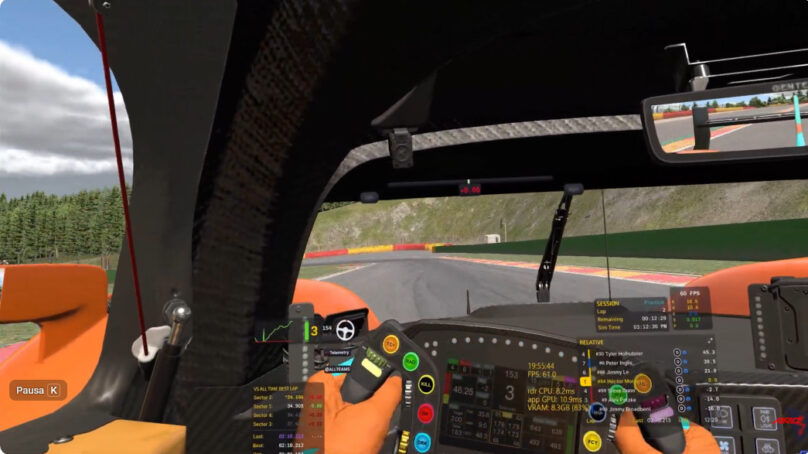
En simracing es muy fácil llegar a una conclusión cara: si los FPS bajan, si la imagen pierde fluidez o si la realidad virtual empieza a sentirse pesada, hay que cambiar la tarjeta gráfica, el procesador o directamente el PC completo.Después de varias semanas de pruebas en ARC eSport llegamos a una conclusión menos espectacular, pero bastante más útil: muchas veces el primer problema no es la falta de potencia, sino que no sabemos qué parte del computador está llegando a su límite.Este artículo no propone una configuración “mágica” para copiar. Propone un método para medir, comparar y decidir qué vale la pena bajar, qué conviene mantener y, sobre todo, cuándo una actualización de hardware sí está justificada.
Nuestro laboratorio: potente, pero lejos del extremo
El equipo usado para las pruebas combina componentes de distintas generaciones. No es un PC económico, pero tampoco una máquina construida alrededor del hardware más caro disponible:
- CPU: AMD Ryzen 7 5800X3D
- GPU: AMD Radeon RX 7700 XT 12 GB
- RAM: 32 GB DDR4 3000 MHz
- Placa madre: ASUS TUF B450 Gaming Plus
- VR: HP Reverb G2
- Sistema operativo: Windows 11 Pro
- API gráfica: OpenXR
- Simulador: iRacing
Una referencia objetiva: 3DMark
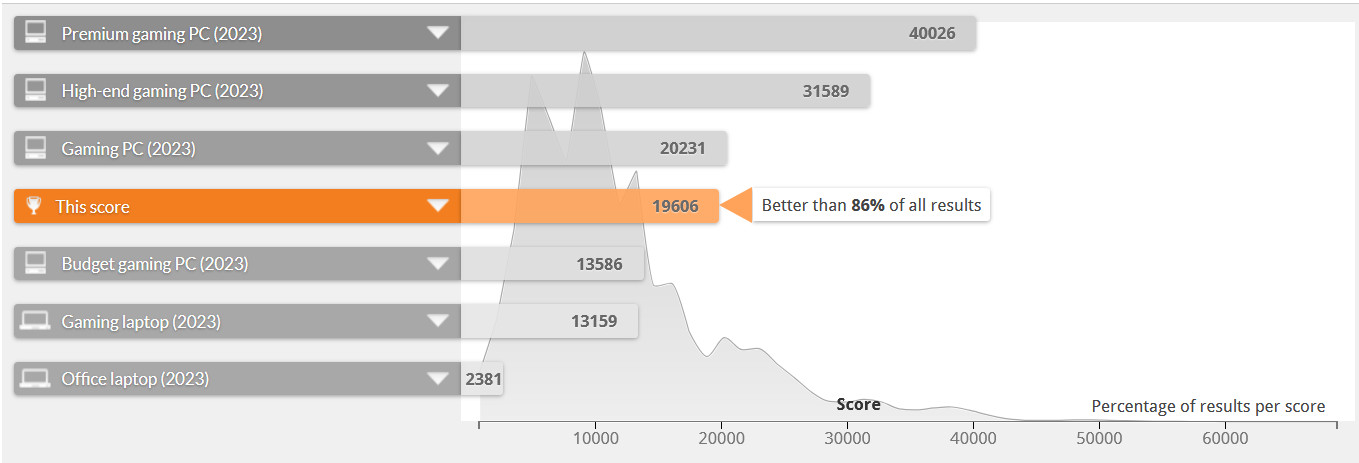
Para no definir el equipo solo por percepción, usamos también el resultado de 3DMark incluido en nuestras pruebas: 19.606 puntos, por encima del 86% de los resultados de la comparación mostrada.
La comparación de esa captura sitúa el equipo apenas un 3,1% por debajo de la referencia “Gaming PC (2023)” de 20.231 puntos, y aproximadamente un 44% por encima de “Budget Gaming PC (2023)” con 13.586. A la vez, queda claramente por debajo de las referencias “High-end” y “Premium”.
Importante: esa captura no muestra el nombre exacto de la prueba de 3DMark. Por eso no usamos el puntaje para afirmar que el PC pertenece de forma absoluta a una categoría determinada; lo usamos como una referencia relativa dentro de la comparación que aparece en el propio resultado.
El primer error: mirar solo los FPS
Decir “estoy a 55 FPS” describe el síntoma, pero no explica la causa. La pregunta útil es otra: ¿qué componente está tardando más en producir el siguiente frame?
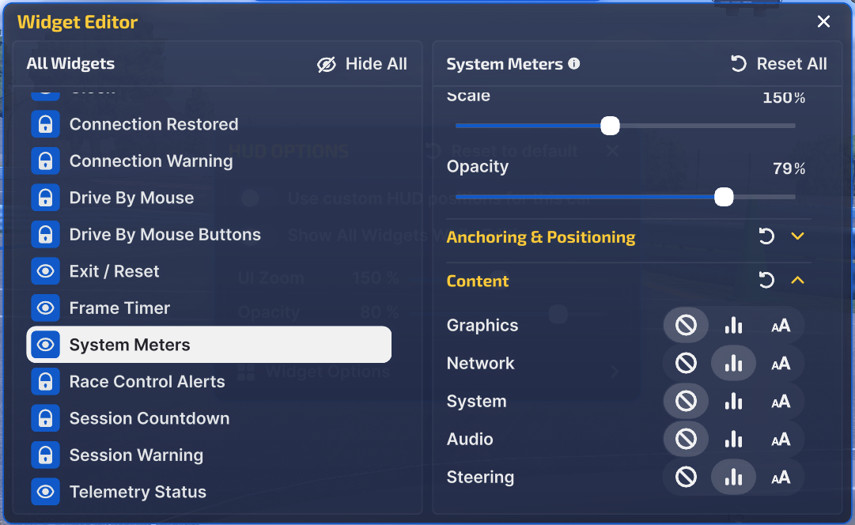
En la interfaz actual de iRacing, los System Meters permiten observarlo con mucha más claridad. El indicador R representa el tiempo que necesita el renderer para procesar un frame y está muy relacionado con carga del lado CPU; G representa el tiempo que necesita la GPU para dibujarlo. En modo numérico ambos se muestran en milisegundos.
En la interfaz renovada, estos medidores se activan desde el Widget Editor: ALT+K → Widget Options → System Meters. Esto es importante porque muchas capturas antiguas de Internet muestran menús rojos que ya no corresponden a la interfaz actual.
Si R es el que se dispara, bajar resolución puede aportar poco. Si G es el límite, reducir carga gráfica sí puede cambiar mucho el resultado. Es la diferencia entre optimizar con información y bajar opciones al azar.
Diagnóstico rápido: si R manda, piensa primero en carga del lado CPU/render. Si G manda, piensa primero en carga de GPU.
La pista también es parte del benchmark
Un PC puede verse perfecto dando vueltas solo y fallar justo cuando importa: largada, veinte autos alrededor, boxes, tribunas, sombras, espejos y una zona compleja del circuito.
Por eso dejamos de configurar iRacing para “la vuelta bonita” y empezamos a probarlo en el peor escenario razonablemente esperable. Una largada cargada, un circuito urbano o una zona con muchos objetos es un test mucho más útil que una vuelta limpia sin tráfico.
La regla es simple: configura el PC para la carrera, no para la captura de pantalla.
En VR, la estabilidad importa más que el número máximo
La realidad virtual vuelve más evidente cualquier variación en el tiempo de frame. iRacing considera 90 FPS / 90 Hz como el escenario óptimo para VR, aunque reconoce que frecuencias inferiores pueden ser aceptables según el usuario y el visor.
En nuestro caso, con un HP Reverb G2, preferimos trabajar alrededor de un objetivo que el equipo pudiera sostener de forma consistente en las situaciones más exigentes. Durante las pruebas, 60 FPS estables resultaron más utilizables que perseguir 90 FPS si el sistema caía repetidamente a 70, 60 o menos en plena carrera.
Esto no significa que 60 sea “mejor” que 90. Significa que 90 FPS que el PC no puede mantener no son necesariamente una mejor experiencia que una tasa inferior que sí puede sostener con regularidad.
El segundo error: poner todo en Low
La reacción opuesta también falla: bajar todo al mínimo puede recuperar FPS, pero puede destruir calidad visual sin necesidad.
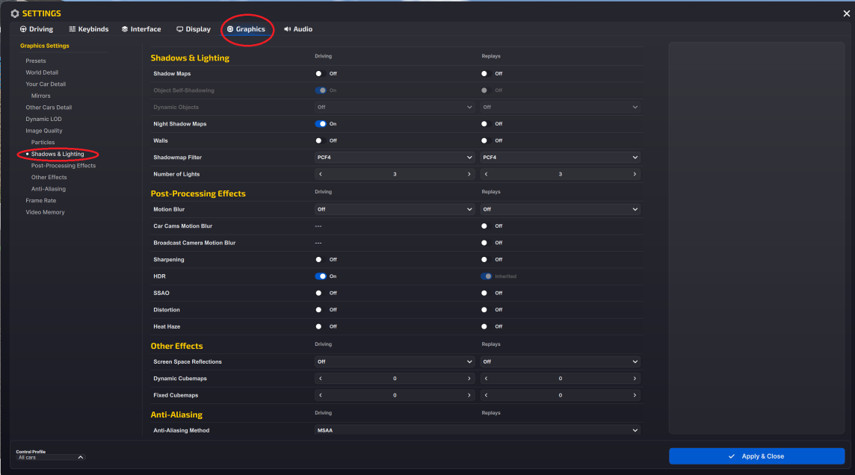
No todas las opciones cuestan lo mismo. La documentación actual de los System Meters de iRacing sugiere, cuando R es alto, revisar elementos como sombras, cubemaps, HDR y detalle de objetos. Cuando G es el problema, conviene mirar HDR, antialiasing, espejos, sharpening, heat haze y distortion.
El objetivo no es tener todos los ajustes en High ni todos en Low. Es encontrar la mejor relación entre calidad visual y rendimiento desde el cockpit, que es donde realmente corremos.
El método ARC eSport en cinco pasos
- Mide antes de cambiar. No cambies diez parámetros a la vez. Si lo haces, no sabrás qué produjo la mejora o la caída.
- Identifica primero el cuello de botella. R y G cuentan historias distintas. CPU y GPU necesitan estrategias diferentes.
- Prueba en el escenario difícil. Usa tráfico, largadas y sectores pesados. El peor caso razonable vale más que una vuelta vacía.
- Prioriza consistencia. Una tasa de frames estable suele ser más útil para competir que un máximo espectacular que se derrumba bajo carga.
- Compra hardware al final. Actualiza un componente solo después de demostrar que ese componente es, efectivamente, el límite.
Antes de comprar, demuestra dónde está el límite
La experiencia con nuestro Ryzen 7 5800X3D, Radeon RX 7700 XT y 32 GB de RAM no demuestra que cualquier PC de gama media pueda correr iRacing en VR con la misma configuración. Demuestra algo más útil: un equipo lejos del extremo superior puede tener bastante margen escondido cuando se mide y se ajusta con método.
Optimizar iRacing no consiste en copiar los settings de otro piloto. Consiste en identificar qué está limitando tu sistema, probar en condiciones reales de carrera y decidir conscientemente dónde quieres gastar tus recursos.
Y recién cuando ese límite está claro tiene sentido abrir la billetera.
Próximo artículo: iRacing en VR, ajuste por ajuste
En la segunda parte entraremos de lleno en OpenXR, resolución, ResolutionScalePct, calidad gráfica, cantidad de autos y los parámetros que conviene tocar primero cuando el cuello de botella está en CPU o GPU. La idea será repetir el mismo enfoque: una variable a la vez, mediciones comparables y pruebas en escenarios exigentes.