

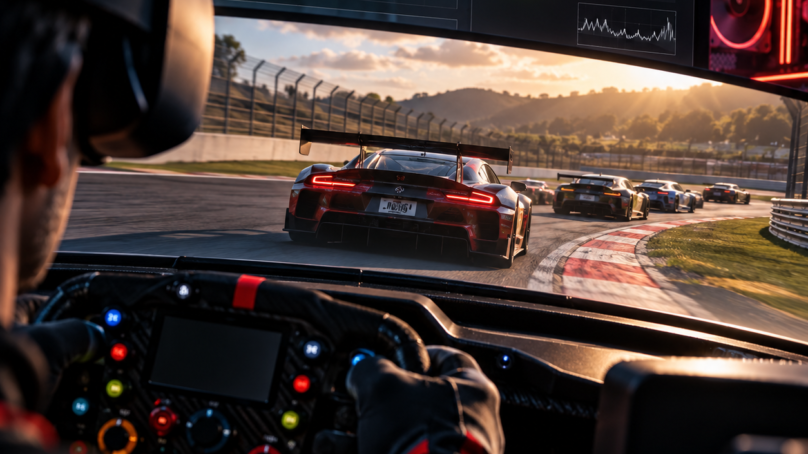
CPU, GPU, resolución y tiempos de renderizado: un método práctico para conseguir una experiencia VR fluida sin cambiar de hardware.
En el primer artículo de esta serie, iRacing sin gastar una fortuna: cómo encontrar el límite real de tu PC antes de comprar hardware, planteamos una idea sencilla: antes de comprar un procesador o una tarjeta gráfica más potente, conviene descubrir qué está limitando realmente nuestro computador.
En esta segunda entrega vamos a aplicar esa filosofía a uno de los escenarios más exigentes del simracing: correr iRacing en realidad virtual.
La VR ofrece una experiencia extraordinaria. Podemos mirar hacia el vértice de una curva, calcular la distancia respecto del auto que tenemos al lado y percibir mucho mejor la profundidad y las diferencias de velocidad entre vehículos. Pero también introduce un desafío importante: conseguir que el computador entregue los frames a tiempo, de forma consistente.
Cuando aparecen tirones, caídas de FPS o una sensación de movimiento poco fluido, es fácil comenzar a reducir indiscriminadamente la calidad gráfica. Y cuando eso no funciona, aparece la tentación de cambiar la GPU o directamente renovar el PC.
Nuestra experiencia indica que conviene seguir otro camino.
Primero hay que medir. Después, identificar el cuello de botella. Solo entonces tiene sentido decidir qué parámetro modificar.
1. En VR, el tiempo disponible para generar cada frame es fundamental
Cuando jugamos en un monitor convencional, solemos concentrarnos en los FPS. En realidad virtual, ese número sigue siendo importante, pero conviene entender qué implica.
Cada frecuencia de actualización establece un plazo para generar los frames:
| Frecuencia objetivo | Tiempo disponible por frame |
|---|---|
| 60 Hz / FPS | 16,67 ms |
| 72 Hz / FPS | 13,89 ms |
| 80 Hz / FPS | 12,50 ms |
| 90 Hz / FPS | 11,11 ms |
| 120 Hz / FPS | 8,33 ms |
A 90 Hz, por ejemplo, el sistema dispone de aproximadamente 11,11 milisegundos por ciclo para mantener la cadencia de imagen requerida.
Es un margen reducido. Y lo que complica las cosas es que el trabajo necesario para generar un frame no es siempre el mismo. La cantidad de autos visibles, los objetos del circuito, las sombras, los espejos y la complejidad de la escena pueden hacer que el tiempo de procesamiento cambie durante una vuelta.
Por eso, una configuración que funciona perfectamente en una vuelta solitaria puede dejar de hacerlo durante una largada o una batalla con varios autos.
iRacing recomienda 90 FPS/90 Hz como referencia óptima para VR, aunque admite que frecuencias inferiores pueden ser adecuadas dependiendo del usuario y de su tolerancia. También advierte que el software del visor puede modificar la resolución y la frecuencia de actualización, afectando directamente al rendimiento.
Fuente: iRacing — What You Need to Play iRacing in VR.
La primera conclusión es sencilla: no basta con conseguir muchos FPS en algún momento; necesitamos que el sistema pueda sostener la frecuencia elegida en las condiciones que realmente vamos a encontrar en carrera.
2. La herramienta más útil está dentro de iRacing
Antes de modificar los gráficos, necesitamos saber si el problema está principalmente en el procesamiento del lado de la CPU o en la GPU.
Para ello utilizamos los medidores de rendimiento de iRacing, que permiten observar los tiempos de procesamiento en milisegundos.
Para activar los medidores numéricos, podemos utilizar el editor de widgets dentro del simulador:
- Presionar
ALT + Kdentro de iRacing. - Abrir Widget Options.
- Seleccionar System Meters.
- Expandir las opciones de contenido y activar los medidores numéricos de R, G y T.
La documentación oficial explica cómo habilitarlos y qué representa cada indicador: iRacing — Meter Box / System Meters.
¿Qué significan R, G y T?
R — Tiempo del renderer
Indica cuánto tarda el renderer en procesar un frame. Está relacionado con la carga de procesamiento del lado del simulador y la CPU.
Si este indicador se convierte en el limitante, bajar la resolución de renderizado puede aportar poco. Conviene examinar parámetros que afectan al procesamiento del simulador, como el detalle de los objetos, las sombras y determinados efectos de iluminación.
G — Tiempo de GPU
Indica cuánto tarda la tarjeta gráfica en dibujar el frame.
Si este indicador se dispara, debemos buscar formas de reducir la carga gráfica. Aquí pueden tener mucho más impacto la resolución de renderizado, el antialiasing, los espejos y otros efectos visuales.
T — Tiempo total del frame
Ofrece una perspectiva complementaria: mide el tiempo desde que comienza la generación del frame en el renderer hasta que la GPU termina de dibujarlo.
Es importante no interpretar T como la suma exacta de R y G. La CPU y la GPU trabajan en paralelo y puede existir una cola de frames entre ambas.
Por eso, mirar los tres indicadores permite comprender mucho mejor qué está sucediendo.
La idea fundamental es esta:
Si el problema está en R, debemos buscar carga del lado CPU. Si está en G, debemos buscar carga de GPU. Y si ambos presentan problemas, tendremos que encontrar un equilibrio entre los dos.
No existe un único ajuste que resuelva todas las situaciones.
3. Cómo interpretar los resultados sin equivocarse
Supongamos que estamos intentando mantener 90 FPS en VR.
En un tramo del circuito, R marca 7 ms y G marca 9 ms. En otro, R sube hasta 12 ms mientras G permanece en 8 ms.
En el primer caso, ambos indicadores se encuentran por debajo del presupuesto orientativo de 11,11 ms, aunque debemos observar T y la estabilidad real de los frames para confirmar el resultado.
En el segundo, el tiempo de R supera ese presupuesto. Reducir la resolución gráfica probablemente no sea la primera solución que deberíamos probar.
Ahora imaginemos lo contrario: R permanece en 7 ms, pero G sube hasta 14 ms. En ese escenario, tiene mucho más sentido investigar la carga de GPU.
Los números del ejemplo son ilustrativos; lo importante es el método.
Hay otra precaución: un pico aislado no siempre justifica cambiar toda la configuración. Conviene observar si los valores elevados coinciden con las caídas de FPS, si se repiten y si aparecen bajo las mismas condiciones.
La optimización debe responder a un patrón observable, no a una impresión subjetiva ni a un número aislado.
4. Si el límite está en la GPU, ¿qué conviene reducir primero?
La tentación habitual es bajar todas las opciones gráficas. Sin embargo, algunas tienen un impacto considerable y otras aportan beneficios relativamente pequeños.
Para una configuración VR limitada por GPU, yo seguiría este orden de evaluación.
Primero: resolución de renderizado
La resolución es uno de los parámetros más importantes porque determina la cantidad de píxeles que debe procesar la GPU.
En realidad virtual debemos distinguir entre la resolución recomendada por el runtime, el ajuste de resolución de SteamVR y cualquier escala adicional que establezca el simulador.
Desde la Season 3 de 2026, iRacing incorpora el parámetro ResolutionScalePct en la sección [OpenXR] del archivo rendererDX11OpenXR.ini. Este permite controlar la resolución de renderizado en relación con la recomendada por el runtime de OpenXR.
Documentación: iRacing — Season 3 2026 Release Notes.
Esto tiene una consecuencia práctica importante: 100% en el ajuste de resolución de iRacing no significa necesariamente que estemos renderizando a la resolución nativa física de las pantallas del visor. El resultado depende también de la resolución que esté proporcionando el runtime.
Por eso, antes de modificar nada, conviene registrar qué resolución está utilizando realmente el sistema.
Segundo: antialiasing y MSAA
El antialiasing mejora la definición de los bordes, pero también puede aumentar la carga de GPU.
No significa que debamos desactivarlo automáticamente. La imagen en VR puede deteriorarse bastante cuando los bordes de la pista, las barreras o los vehículos presentan demasiado aliasing.
Si G está limitando el rendimiento, podemos comparar MSAA 4x con un nivel inferior y evaluar la diferencia tanto en calidad visual como en tiempo de GPU.
Si la ganancia es pequeña y la pérdida de definición resulta molesta, quizá no valga la pena el sacrificio.
Tercero: espejos y efectos gráficos
Los espejos, el HDR, el sharpening y algunos efectos visuales también pueden afectar al tiempo de GPU.
El espejo virtual merece una atención especial: es útil para competir, pero conviene evaluar su calidad y tamaño antes de asumir que debe funcionar con todos sus parámetros al máximo.
Aquí no hay una regla universal. La forma correcta de proceder consiste en modificar un ajuste, repetir la prueba y comprobar si realmente conseguimos una mejora.
La documentación oficial de iRacing identifica el antialiasing, los espejos, el HDR, el sharpening y otros efectos como parámetros que pueden reducir el tiempo de procesamiento de GPU cuando se ajustan hacia abajo.
5. Si el límite está del lado de la CPU, bajar la resolución no es la solución
Este es uno de los errores más comunes en la optimización de VR.
Cuando la imagen pierde fluidez, reducimos la resolución. La calidad visual empeora, pero los FPS apenas cambian.
Esto puede ocurrir cuando la limitación está del lado del renderer o de la CPU.
En ese escenario, conviene evaluar opciones diferentes:
- Reducir el detalle de determinados objetos del circuito.
- Revisar las opciones de sombras, cubemaps y efectos que aumentan la carga del renderer.
- Ajustar la cantidad de autos dibujados en pantalla.
- Reducir el detalle de objetos secundarios, como determinados elementos de pits, tribunas y crowds.
La cantidad de autos merece una consideración especial. En una carrera necesitamos ver a nuestros rivales, pero quizá no necesitamos dibujar todos los vehículos que están lejos de nuestra posición con el máximo nivel de detalle.
La guía de configuración de iRacing propone, como punto de partida para sistemas que necesitan recuperar rendimiento, reducir los objetos de pits a calidad media, desactivar determinados detalles de tribunas y crowds y ajustar la cantidad máxima de autos dibujados.
Fuente: iRacing — Setup Guide: Graphics Performance.
No se trata de convertir el circuito en una versión visualmente pobre. Se trata de identificar cuáles son los detalles que más recursos consumen y cuáles aportan menos a la experiencia desde el cockpit.
6. No confundamos el renderizado con el procesamiento de físicas
Hay un detalle técnico adicional que resulta útil al interpretar los medidores.
El indicador R no es una medida directa de todo el trabajo realizado por la CPU, ni representa por sí solo el tiempo interno de procesamiento de físicas.
iRacing dispone también del indicador C, que mide el tiempo dedicado al hilo de físicas. El indicador S permite observar el retraso acumulado de ese sistema cuando no consigue mantener el ritmo necesario.
Esto significa que podemos estar ante situaciones distintas:
- El renderer es el principal limitante.
- La GPU no consigue dibujar los frames a tiempo.
- El procesamiento de físicas empieza a tener dificultades.
- Existen limitaciones simultáneas.
En consecuencia, no debemos diagnosticar todos los problemas de CPU observando únicamente R.
Esto es especialmente relevante después de la actualización Physics Islands, que modificó la arquitectura de procesamiento de físicas. La nueva arquitectura permite distribuir parte del trabajo entre más hilos, pero eso no elimina los posibles cuellos de botella gráficos ni garantiza que todas las configuraciones puedan mantener una frecuencia determinada.
La conclusión sigue siendo la misma: tenemos que observar los indicadores que corresponden al problema que intentamos resolver.
7. El método de prueba: modificar una variable cada vez
Una vez identificado el indicador que limita el rendimiento, necesitamos un procedimiento reproducible.
Nuestro método consiste en establecer una configuración de referencia y modificar una sola variable por prueba.
Primero, elegimos un circuito y un vehículo determinados. Después realizamos una vuelta de calentamiento y repetimos el recorrido bajo condiciones equivalentes.
A continuación, modificamos un parámetro y volvemos a medir.
Si cambiamos simultáneamente resolución, MSAA, sombras y cantidad de autos, podemos obtener más FPS, pero no sabremos qué modificación produjo la mejora ni cuál sacrificó innecesariamente calidad visual.
Para una comparación útil conviene registrar:
- El circuito y el vehículo.
- La frecuencia objetivo del visor.
- La resolución de renderizado y el antialiasing.
- Los valores de R, G y T en los tramos más exigentes.
- La estabilidad de los FPS durante la prueba.
Y, sobre todo, debemos repetir la prueba en un escenario que se parezca a una carrera real. Una vuelta en solitario puede servir para establecer una referencia, pero no es suficiente para validar la configuración final.
iRacing también recomienda procurar que el rendimiento durante una carrera con parrilla completa sea parecido al obtenido en condiciones más sencillas. Si cae considerablemente con el tráfico, hay que revisar la configuración gráfica y determinar si se necesita reducir carga o actualizar hardware.
Fuente: iRacing — Graphics Performance Can Affect Your Performance On-Track.
8. Nuestro caso práctico: HP Reverb G2 y Radeon RX 7700 XT
Hasta aquí hemos descrito un método general. Ahora veamos un resultado concreto de nuestro propio equipo.
La configuración que venimos utilizando como referencia está basada en:
- CPU: AMD Ryzen 7 5800X3D.
- GPU: AMD Radeon RX 7700 XT de 12 GB.
- RAM: 32 GB DDR4.
- Visor: HP Reverb G2.
- Frecuencia del visor: 90 Hz.
- Resolución en SteamVR: 70%.
- Escala de resolución en iRacing/OpenXR: 100%.
- Antialiasing: MSAA 4x.
- Sharpening: activado.
Con esta configuración conseguimos 90 FPS estables en las pruebas realizadas en Okayama y Long Beach, utilizando el Porsche Cup.
Este resultado es interesante por dos motivos.
El primero es que no necesitamos reducir automáticamente todos los ajustes gráficos para alcanzar nuestro objetivo de rendimiento.
El segundo es que el resultado se consiguió manteniendo el antialiasing en 4x y el sharpening activado, dos opciones que contribuyen a la calidad visual.
Esto no significa que cualquier PC con una RX 7700 XT pueda replicar el resultado, ni que la misma configuración mantenga 90 FPS en cualquier circuito o parrilla. Las condiciones de la prueba, la cantidad de autos, el estado del sistema y la carga gráfica pueden cambiar considerablemente el comportamiento.
Tampoco significa que SteamVR al 70% sea una recomendación universal. Es un valor de nuestra configuración concreta, en combinación con el HP Reverb G2 y el resto de los parámetros.
Lo importante es el método que nos permitió llegar hasta aquí: medir, identificar las limitaciones, modificar los parámetros adecuados y volver a medir.
No partimos de la idea de que teníamos que reducir la calidad visual. Partimos de la idea de que teníamos que entender dónde estaban los límites de nuestro equipo.
9. ¿Conviene utilizar FSR en VR?
iRacing ofrece escalado de resolución mediante AMD FidelityFX Super Resolution (FSR). Esta tecnología permite renderizar a una resolución inferior y escalar la imagen hacia la resolución de salida, reduciendo el trabajo de la GPU a costa de cierta pérdida de calidad.
Un punto importante es que FSR puede utilizarse tanto con tarjetas AMD como NVIDIA. Según la documentación de iRacing, esta técnica reduce la carga de GPU, pero no la carga de CPU.
Fuente: iRacing — Understanding Resolution Scaling.
En una configuración limitada por GPU, puede ser una herramienta útil. Sin embargo, en VR debemos evaluar con especial cuidado el resultado visual: la imagen se encuentra muy cerca de nuestros ojos y la pérdida de definición puede ser más evidente que en un monitor convencional.
Por eso, antes de utilizar escalado, conviene probar si una reducción moderada de la resolución del runtime consigue la mejora que necesitamos. Después podemos comparar el resultado con FSR y elegir la combinación que ofrezca la mejor relación entre calidad visual y rendimiento.
No hay una solución universal. La prioridad debe ser recuperar el margen necesario para mantener una experiencia fluida con la menor pérdida visual posible.
10. Cinco reglas para optimizar iRacing en VR
Después de todo este proceso, hay cinco ideas que nos parecen especialmente útiles para cualquier piloto.
1. Mide los tiempos, no solamente los FPS. Los indicadores R, G y T ayudan a identificar dónde se está consumiendo el tiempo de cada frame.
2. No reduzcas la resolución sin comprobar antes el cuello de botella. Si la limitación está del lado de CPU, puedes perder calidad visual sin obtener una mejora significativa.
3. No sacrifiques calidad gráfica indiscriminadamente. Algunas opciones tienen un impacto importante; otras apenas ofrecen una ganancia de rendimiento.
4. Prueba en condiciones reales de carrera. Una configuración válida debe responder razonablemente bien en escenarios con tráfico, no solamente en una vuelta solitaria.
5. Cambia una variable cada vez. Sin un procedimiento reproducible, es muy difícil distinguir una mejora real de una simple variación entre pruebas.
La conclusión de ARC Esport
La realidad virtual es uno de los escenarios más exigentes del simracing, pero eso no significa que la única manera de conseguir una buena experiencia sea comprar una GPU de gama alta o renovar el computador completo.
La clave consiste en comprender la relación entre el tiempo disponible por frame, la carga del renderer, el procesamiento de GPU y los parámetros que controlan la calidad visual.
En nuestro equipo, basado en un Ryzen 7 5800X3D y una Radeon RX 7700 XT de 12 GB, la combinación adecuada de resolución, antialiasing y sharpening nos permitió mantener 90 FPS en las pruebas realizadas en Okayama y Long Beach con el Porsche Cup.
No es una receta que todos deban copiar. Es una demostración de que optimizar no consiste necesariamente en bajar todos los ajustes, sino en descubrir qué ajustes conviene mantener y cuáles están consumiendo recursos que necesitamos en otra parte.
Y ese es el verdadero objetivo de esta serie: aprender a aprovechar el hardware que tenemos antes de decidir cuánto dinero necesitamos gastar para mejorarlo.
En la tercera y última entrega reuniremos las conclusiones del proceso: qué componentes conviene actualizar primero, cuándo se justifica realmente una inversión y qué aprendizajes podemos aplicar para construir un equipo competitivo de simracing sin gastar una fortuna.
Fuentes técnicas
- iRacing Support — Meter Box / System Meters
- iRacing Support — What You Need to Play iRacing in VR
- iRacing Support — Understanding Resolution Scaling
- iRacing Support — Setup Guide: Graphics Performance
- iRacing Support — Graphics Performance Can Affect Your Performance On-Track
- iRacing Support — Season 3 2026 Release Notes